Denne artikkelen kan inneholde affiliate-lenker.
Innhold
- Beste 3D printer slicer i 2026: vår guide og test
- Hva er en slicer (og hvorfor trenger du den)?
- De viktigste slicerne i 2026
- Bambu Studio
- OrcaSlicer
- Ultimaker Cura
- PrusaSlicer
- Sammenlignstabell
- Hvilken slicer passer hvilken printer?
- Viktige innstillinger for nybegynnere
- Ofte stilte spørsmål
- Er slicere virkelig gratis?
- Kan jeg bruke Bambu Studio med en Creality-printer?
- Hvilken slicer er best for nybegynnere?
- Hva er G-kode?
- Kan jeg bruke OrcaSlicer for Bambu Lab-printere?
- Trenger jeg å installere ny slicer for hvert filament?
- Er PrusaSlicer bedre enn Cura?
- Kom deg i gang
Beste 3D printer slicer i 2026: vår guide og test
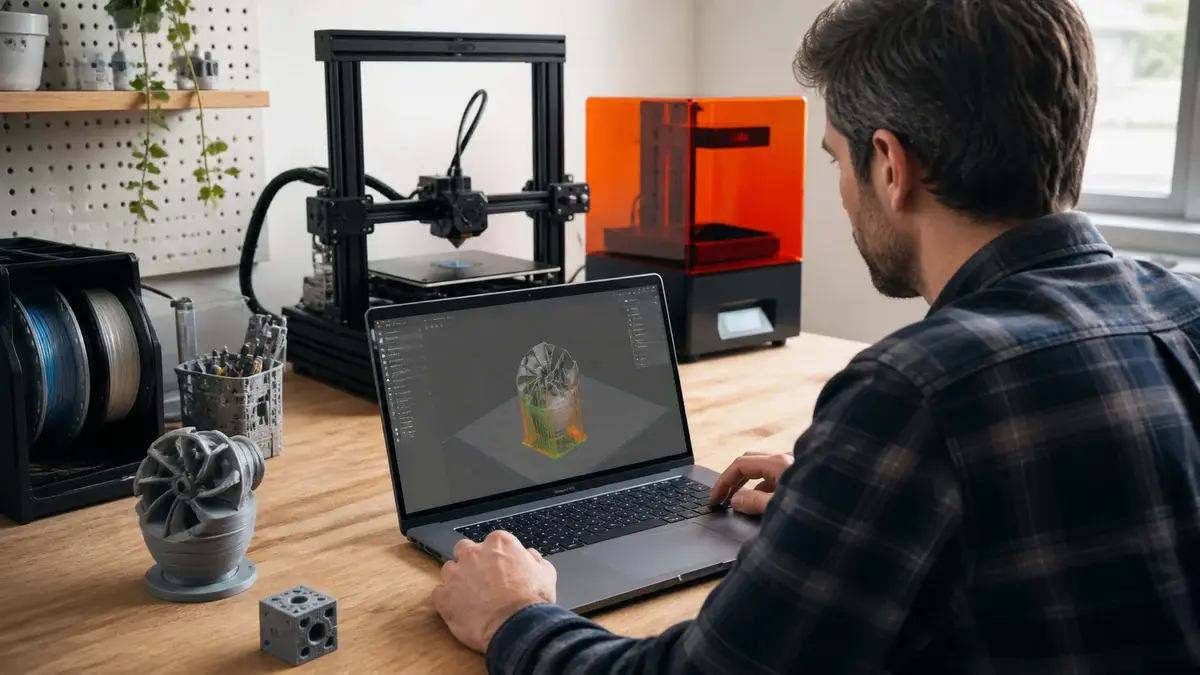
Sliceren er hjertet i all 3D-printing. Uten den er en 3D-modell bare en pen fil på datamaskinen. Den konverterer designet ditt til instruksjoner printeren faktisk kan følge — og valget av slicer påvirker alt fra utskriftskvalitet til hvor lett det er å komme i gang. Hvis du er ny i hobbyen, anbefaler vi å starte med vår nybegynnerguide til 3D-printing og deretter komme tilbake hit. Er du på jakt etter selve maskinene, finner du de beste alternativene i vår guide til beste 3D-printer 2026.
I denne guiden går vi grundig gjennom de fire dominerende slicerne i 2026: Bambu Studio, OrcaSlicer, Ultimaker Cura og PrusaSlicer. Alle er gratis. Vi forteller deg hvilken som passer hvilken printer og hva du bør stille inn først.
Hva er en slicer (og hvorfor trenger du den)?
En slicer er et program som tar en 3D-fil (vanligvis i STL- eller 3MF-format) og skjærer den opp i horisontale lag — derav navnet. Hvert lag oversettes til bevegelseskommandoer for skrivehode og byggeplate, pakket inn i et format som kalles G-kode. Det er G-koden printeren din faktisk leser og utfører.
Tenk på det som oppskriften til kokken. Selv om du har verdens beste ingredienser (filament + printer), trenger du en tydelig oppskrift for å få et godt resultat. En dårlig slice kan føre til spaghetti av plast, kollapsede overheng eller utskrifter som ikke fester seg til byggeplaten.
Det er sliceren som bestemmer:
- Laghøyde: Tykkelsen på hvert lag — lavere gir finere detaljer, men lengre utskriftstid
- Infill: Hvor solid det indre av printen er (0 % = hult, 100 % = massivt)
- Støttestrukturer: Midlertidige strukturer som holder opp overheng under printing
- Hastighet og temperatur: Hvor raskt skrivehodet beveger seg og ved hvilken temperatur filamentet smeltes
Det fine er at alle de store slicerne er gratis å laste ned og bruke.
De viktigste slicerne i 2026
La oss ta en ærlig gjennomgang av de fire som dominerer markedet. Vi har brukt alle sammen, og de har tydelig ulike styrker.
Bambu Studio
Bambu Studio er Bambu Labs eget program, utviklet spesifikt for Bambu Lab-printere som X1C, P1S og A1 Mini. Installasjonsopplevelsen er polert og minner mer om Apple-produkter enn hobbyverktøy — du kobler til printeren og er i gang på minutter.
Styrker:
- Plugg og spill: Forhåndsinnstillinger for alle Bambu Lab-modeller er perfekte rett ut av esken
- AMS-støtte: Fullt integrert med Bambu Labs automatiske materialbytte-system (AMS) — multifarge-utskrift uten hodebry
- Overfladisk nok for nybegynnere: Standardinnstillingene gir gode resultater uten at du trenger å forstå alt
- Skytjeneste: Kan sende utskrifter direkte til printeren via nett eller Bambu Handy-appen
Svakheter:
- Fungerer dårlig med printere fra andre merker
- Noe begrenset for avanserte brukere som vil grave dypt i innstillingene
- Avhengig av Bambu Labs skyinfrastruktur for noen funksjoner
Bambu Studio er rett og slett best valg dersom du har en Bambu Lab-printer. Har du en Bambu Lab-maskin, er dette din slicer — ferdig diskutert.
OrcaSlicer
OrcaSlicer startet som en fork av Bambu Studio, men har vokst til å bli favorittsliceren for mange erfarne brukere. Det er et åpen kildekode-prosjekt med et svært aktivt community på GitHub.
Styrker:
- Bred printerkompatibilitet: Støtter Bambu Lab, Creality, Prusa, Voron og de fleste andre merkene med ferdigkonfigurerte profiler
- Kalibreringsfunksjoner: Innebygde tester for flow rate, pressure advance og temperatur gir deg presise innstillinger uten å gjette
- Avanserte støttestrukturer: Tree supports og organiske støtter er blant de beste i klassen
- Aktiv utvikling: Nye versjoner slippes jevnlig med funksjoner hentet fra community-feedback
Svakheter:
- Mer overveldende grensesnitt for absolutte nybegynnere
- Noen avanserte innstillinger er dårlig dokumentert
OrcaSlicer er særlig populært blant Creality-brukere. Har du en Creality-printer som Ender 3 eller K1, er OrcaSlicer et utmerket valg — bedre enn Crealitys eget Creality Print-program etter vår erfaring.
Ultimaker Cura
Ultimaker Cura er den lengst etablerte og mest brukte sliceren blant nybegynnere globalt. Den har eksistert i mange år, og det finnes enorme mengder guider, videoer og forum-tråder dedikert til nettopp Cura.
Styrker:
- Størst ressursbase: Ingen annen slicer har like mange nybegynner-guider og YouTube-videoer på norsk og engelsk
- Markedsplassen for plugins: Marketplace lar deg legge til ekstra funksjoner direkte i programmet
- Svært bredt printerbibliotek: Støtter hundrevis av printere fra mange merker
- Enkelt standardvisning: Kan skjule avanserte innstillinger for nybegynnere
Svakheter:
- Kan bli tregt med svært komplekse modeller
- Kalibreringsfunksjoner er ikke like kraftige som i OrcaSlicer
- Brukergrensesnittet er litt utdatert sammenlignet med nyere konkurrenter
Cura er vår anbefaling til deg som akkurat har kjøpt din første printer og vil lære mens du gjør. Det er ingen skam å begynne med Cura og gå over til OrcaSlicer når du har fått peiling. 🎯
PrusaSlicer
PrusaSlicer er Prusa Research sitt eget program, men i motsetning til Bambu Studio støtter det mange printere utover Prusa-merkene. Det er åpen kildekode og danner faktisk grunnlaget som OrcaSlicer opprinnelig ble forket fra.
Styrker:
- Modusbasert grensesnitt: Velg mellom enkelt, avansert og ekspert-modus — tilpasser seg ditt nivå
- Utmerket for Prusa-printere: MK4S, XL og MINI+ er perfekt støttet med optimale profiler
- Pålitelige støttestrukturer: Enforcers og blockers gir deg presis kontroll over støtter
- Stabil og velutprøvd: Kodebasen er moden og utskriftsresultatene er pålitelige
Svakheter:
- Multifarge-støtte er ikke like elegant som Bambu Studio med AMS
- Grensesnittet er litt gammeldags sammenlignet med Bambu Studio
PrusaSlicer er solide saker. Det er ingen overraskelser — men heller ingen wow-faktor.
Sammenlignstabell
| Slicer | Pris | Beste for | Nybegynner-vennlig | Printerkompatibilitet |
|---|---|---|---|---|
| Bambu Studio | Gratis | Bambu Lab-printere | ★★★★★ | Kun Bambu Lab |
| OrcaSlicer | Gratis | Avanserte brukere, Creality | ★★★☆☆ | Svært bred |
| Ultimaker Cura | Gratis | Nybegynnere, Anycubic | ★★★★☆ | Svært bred |
| PrusaSlicer | Gratis | Prusa-printere | ★★★★☆ | Bred |
Hvilken slicer passer hvilken printer?
Dette er spørsmålet de fleste sitter igjen med etter å ha lest seg opp på slicere. Svaret er heldigvis ganske tydelig i de fleste tilfeller.
Bambu Lab-printere → Bambu Studio (eller OrcaSlicer for mer kontroll) Har du investert i en Bambu Lab 3D-printer, er Bambu Studio soleklart valget. Det er designet for nettopp disse maskinene og gir deg alle AMS-funksjonene uten friksjon. Ønsker du mer kontroll over innstillinger etter hvert som du lærer deg mer, er OrcaSlicer et naturlig neste steg.
Creality-printere → OrcaSlicer (eller Cura) Creality er en av verdens mest populære printerprodusenter med modeller som Ender 3 V3 og K2 Plus. OrcaSlicer har svært gode profiler for disse og innebygde kalibreringsverktøy som hjelper deg få det beste ut av Creality-maskinene. Cura er også et godt valg og har en enorm ressursbase for Creality-brukere.
Anycubic og andre FDM-printere → Cura For printere fra Anycubic, Artillery og lignende merker er Cura det vi anbefaler til nybegynnere. Det finnes enkle profiler for disse maskinene og et hav av guider å ty til. Les vår guide til de beste 3D-printerne for nybegynnere for å se hvilke maskiner vi anbefaler i denne klassen.
Prusa-printere → PrusaSlicer (eller OrcaSlicer) Eier du en Prusa MK4S eller MINI+, er PrusaSlicer det åpenbare valget med perfekt tilpassede innstillinger. OrcaSlicer er et utmerket alternativ dersom du vil ha mer kalibreringsfunksjoner.
Generell regel: Start med sliceren som er laget for din printer. Gå over til OrcaSlicer når du er klar for mer kontroll.
Valget av filament påvirker også slicerinnstillingene — PLA er forgivende og enkel å stille inn, mens mer krevende materialer krever fininnstilling av temperatur og kjøleinnstillinger.
Viktige innstillinger for nybegynnere
Du trenger ikke å forstå alle hundre innstillingene i en slicer. Her er de fem som faktisk utgjør en forskjell i starten:
Laghøyde (layer height) Dette er kanskje den viktigste innstillingen. En laghøyde på 0,2 mm er standardvalget og gir et godt balansepunkt mellom detaljer og utskriftstid. Vil du ha finere detaljer, prøv 0,1 mm — men vær forberedt på dobbel utskriftstid. For rask prototyping kan du gå opp til 0,3 mm.
Infill (fyllingsgrad) Infill bestemmer hvor solid printen er innvendig. For de fleste dekorative gjenstander holder 15–20 % infill. Skal du printe noe som tåle belastning, gå opp til 40–50 %. 100 % infill er sjelden nødvendig og forlenger utskriftstiden dramatisk.
Støttestrukturer (supports) Modeller med overheng på mer enn 45 grader trenger støtter for å ikke kollapse under printing. De fleste slicere kan generere støtter automatisk — slå dem på og se om det hjelper. Husk at støttene skal fjernes etterpå, og dette kan la merker. Tree supports (tilgjengelig i Cura og OrcaSlicer) er ofte enklere å fjerne enn klassiske støtter.
Temperaturprofil Riktig temperatur for dyse og byggeplate varierer med filamenttypen. PLA filament kjøres typisk med dysetemperatur 200–220 °C og byggeplate 50–60 °C. Kjøper du nytt filament, sjekk alltid produsentens anbefalte temperaturintervall — dette er vanligvis angitt på rullen eller på nettsiden.
Utskriftshastighet (print speed) Lavere hastighet gir generelt bedre kvalitet. For nybegynnere anbefaler vi å starte med 50–60 mm/s og justere oppover når du ser at kvaliteten holder. Bambu Lab-printere er konstruert for høyere hastigheter enn de fleste andre og kan kjøres langt raskere uten å miste kvalitet.
En god tommelfingerregel: endre én innstilling om gangen og noter resultatene. Slik lærer du raskt hva som faktisk påvirker utskriftene dine.
Ta gjerne en titt på tilbehørssiden vår — riktig utstyr rundt printeren gjør det enklere å kalibrere og vedlikeholde maskinen.
Ofte stilte spørsmål
Er slicere virkelig gratis?
Ja, alle de fire slicerne vi omtaler her — Bambu Studio, OrcaSlicer, Ultimaker Cura og PrusaSlicer — er helt gratis å laste ned og bruke. Det finnes betalte alternativer med skytjenester og team-funksjoner, men for hjemmebruk trenger du aldri betale for en slicer.
Kan jeg bruke Bambu Studio med en Creality-printer?
Teknisk sett kan du legge inn egendefinerte profiler for Creality-printere i Bambu Studio, men det er tungvint og lite intuitivt. OrcaSlicer eller Cura er langt bedre valg for Creality-printere. Bambu Studio er designet for Bambu Lab og fungerer best der.
Hvilken slicer er best for nybegynnere?
Det avhenger av hvilken printer du har. Som generelt svar: Cura er lettest å finne hjelp til på grunn av den enorme ressursbasen, mens Bambu Studio er mer intuitiv hvis du har en Bambu Lab-printer. Sjekk vår guide til beste 3D-printer for nybegynnere for å se hvilke printer og slicer-kombimasjoner vi anbefaler samlet.
Hva er G-kode?
G-kode er et programmeringsspråk for CNC-maskiner og 3D-printere. Det er enkle kommandoer som forteller maskinene nøyaktig hva de skal gjøre — flytt skrivehodet dit, ekstruder så mye plast, varm opp til den temperaturen. Sliceren din genererer automatisk G-koden fra 3D-modellen din. Du trenger ikke forstå G-kode for å bruke en slicer, men det er nyttig å vite hva filen faktisk inneholder.
Kan jeg bruke OrcaSlicer for Bambu Lab-printere?
Absolutt. OrcaSlicer støtter alle Bambu Lab-printere fullt ut og er faktisk populært blant avanserte Bambu Lab-brukere som vil ha mer kontroll over innstillingene enn Bambu Studio tillater. Du mister imidlertid noen cloud-funksjoner og AMS-integrasjonen er ikke like polert.
Trenger jeg å installere ny slicer for hvert filament?
Nei — slicerprogrammet er det samme uansett filament. Det er profilen inne i sliceren du bytter. De fleste slicere kommer med forhåndsinnstilte profiler for PLA, PETG, ABS og TPU. Kjøper du et nytt filamentmerke, kan du laste ned produsentens profil eller justere temperaturen manuelt. Les mer om filamentvalg i vår guide til beste filament.
Er PrusaSlicer bedre enn Cura?
De er gode på forskjellige ting. PrusaSlicer er ekstremt pålitelig og har et intuitivt modusskiftesystem. Cura har en langt større ressursbase og plugin-markedsplass. For Prusa-printere vinner PrusaSlicer klart. For andre printere er det mer en smakssak — prøv begge og se hvilken du liker best. Begge er gratis. 🖨️
Kom deg i gang
Nå vet du nok til å velge slicer. Kort oppsummert: Bambu Studio til Bambu Lab, OrcaSlicer til Creality og avanserte brukere, Cura til nybegynnere med andre merker, og PrusaSlicer til Prusa-printere.
Neste steg er å koble sliceren til riktig filament — for de fleste er PLA den ideelle starten: lett å printe, forgivende innstillinger og tilgjengelig i alle farger og kvaliteter. Deretter kan du utvide til tilbehøret som gjør hverdagen lettere, som skraper, pengesneiper og gode monteringsplater.
Trenger du hjelp til å velge selve maskinen? Vi har gjort jobben for deg: se beste 3D-printer 2026 for en fullstendig oversikt over alt vi anbefaler — fra rimelige startmaskiner til seriøse verktøy for erfarne makere.
Sist oppdatert: 01 October 2026