Denne artikkelen kan inneholde affiliate-lenker.
Innhold
- PrusaSlicer guide 2026: slik setter du opp og bruker den
- Hva er PrusaSlicer?
- Oppsettsguide — steg for steg
- Last ned og installer
- Legg til printerprofil
- Velg filamentprofil
- Slice og eksporter G-code
- Funksjoner som gjør PrusaSlicer spesiell
- Anbefalte startinnstillinger
- PrusaSlicer vs OrcaSlicer
- PrusaSlicer vs Cura
- Ofte stilte spørsmål
- Er PrusaSlicer gratis?
- Fungerer PrusaSlicer med andre printere enn Prusa?
- PrusaSlicer vs OrcaSlicer — hvilken bør jeg velge?
- PrusaSlicer vs Cura — hva er forskjellen?
- Er PrusaSlicer på norsk?
- Hva er organiske støttestrukturer?
- Kan jeg bruke PrusaSlicer som helt fersk nybegynner?
PrusaSlicer guide 2026: slik setter du opp og bruker den
Det er lett å tenke at PrusaSlicer bare er for dem som eier en Prusa-printer. Det stemmer ikke — og det er kanskje det viktigste vi kan si tidlig i denne guiden. PrusaSlicer er grunnfjellet mye av det moderne slicer-universet står på, og den fungerer utmerket med nesten hvilken som helst FDM-printer du måtte ha stående på pulten.
Denne guiden er ikke en bred sammenligning av alle slicerne på markedet — den finner du i vår guide til beste slicer for 3D-printer. Her går vi rett på sak: hva PrusaSlicer er, hvor den kommer fra, hvordan du setter den opp fra scratch, og hvilke innstillinger som gir gode resultater fra første utskrift.
Er du helt fersk på 3D-printing? Da anbefaler vi å starte med vår nybegynnerguide til 3D-printing og komme tilbake hit etterpå. Har du allerede printet noen ruller filament? Da setter vi i gang.
Hva er PrusaSlicer?
PrusaSlicer er en gratis og åpen kildekode slicer utviklet og vedlikeholdt av Prusa Research, det tsjekkiske selskapet bak de populære Prusa-printerne. Du finner nedlastinger og mer informasjon på Prusa sin offisielle nettside, og selve kildekoden ligger åpent på PrusaSlicers GitHub-side.
Det som gjør PrusaSlicer spesiell er stamtreet den sitter i. PrusaSlicer startet som en fork av Slic3r — en av de aller første åpne slicerne. Siden har Prusa Research bygget videre på den i årevis, og resultatet ble så solid at andre valgte å bygge oppå den igjen. Bambu Studio er en fork av PrusaSlicer, og OrcaSlicer er igjen en fork av Bambu Studio. Med andre ord: mye av det du kjenner igjen i OrcaSlicer og Bambu Studio har røttene sine her. Kjenner du én av dem, kommer du raskt til å føle deg hjemme i de andre.
Hvorfor velger folk PrusaSlicer? Kort fortalt: den er stabil, moden og gjennomtenkt. Standardinnstillingene er konservative og trygge, dokumentasjonen er blant de beste i bransjen, og profilene for Prusa-maskiner er selvsagt førsteklasses. Men den fungerer også fint med Creality, Voron, Anycubic, Elegoo og en lang rekke andre merker.
PrusaSlicer støtter de vanligste filformatene — STL, 3MF, OBJ og AMF — og eksporterer G-kode tilpasset akkurat din printer. Den har også noen funksjoner som var banebrytende da de kom, og som du fortsatt setter pris på: organiske støttestrukturer, variabel laghøyde og innstillinger per objekt.
Oppsettsguide — steg for steg
Her er den praktiske gjennomgangen: fra du laster ned programmet til du er klar til å sende første jobb til printeren. Vi holder deg i hånden hele veien. 🖨️
Last ned og installer
Gå til PrusaSlicer på Prusa sine sider eller til utgivelsene på GitHub og last ned den nyeste stabile versjonen for ditt operativsystem (Windows, macOS eller Linux). Bruk installeren (.exe for Windows, .dmg for Mac) fremfor portabel versjon i starten — det er enklere å komme i gang.
Installasjonen er rett frem. Kjør installeren, godta standardinnstillingene og start programmet. Første gang du åpner PrusaSlicer møtes du av en konfigurasjonsveiviser (Configuration Assistant) som hjelper deg med å sette opp printerprofilen din.
Legg til printerprofil
Dette er det viktigste steget, og her er PrusaSlicer overraskende raus. Veiviseren lar deg krysse av for flere produsenter samtidig — ikke bare Prusa. Du finner ferdige profiler for Creality, Anycubic, Elegoo, Voron og mange flere.
Slik gjør du det:
- Velg produsenten din i veiviseren (for eksempel Creality)
- Velg modellen din (for eksempel Ender-3 V3)
- Bekreft spesifikasjoner som byggeplate-størrelse og dyse-diameter
Har du en Prusa-maskin er profilstøtten selvsagt perfekt — det er tross alt Prusa som lager både printeren og programmet. Har du en Creality-printer finnes det profiler for de fleste modeller, inkludert hele Ender-serien.
Har du en mer obskur printer uten ferdig profil, kan du opprette en custom-profil manuelt. Da trenger du byggeplate-størrelse, maksimal printehastighet og dyse-diameter. Sjekk manualen til printeren din for disse verdiene — eller ta utgangspunkt i en profil for en lignende maskin og juster derfra.
En liten hemmelighet: siden Bambu Studio og OrcaSlicer er forket fra PrusaSlicer, kan du ofte hente en printerprofil fra det ene økosystemet og gjenbruke logikken i det andre. Formatene er ikke identiske, men innstillingene heter stort sett det samme.
Velg filamentprofil
Etter printerprofilen er neste steg å velge riktig filamentprofil. PrusaSlicer har innebygde profiler for de vanligste materialene: PLA, PETG, ABS, ASA, TPU og flere. Prusa sine egne “Generic”-profiler er godt kalibrert og et trygt sted å starte.
Bruker du et spesifikt merke, finnes det ofte en tilpasset profil enten innebygd eller til nedlasting fra fellesskapet. Men en generisk PLA-profil holder for de aller fleste som er i gang med PLA-filament.
Tommelfingerregel for starttemperaturer:
- PLA: 210–220 °C dyse, 60 °C byggeplate
- PETG: 230–240 °C dyse, 70–85 °C byggeplate (se vår PETG-guide for mer)
- TPU: 220–235 °C dyse, 30–60 °C byggeplate (mer om det i TPU-filamentguiden)
Husk at dette er startpunkter. Du justerer basert på hvordan de første utskriftene faktisk ser ut.
Slice og eksporter G-code
Når printer- og filamentprofil er på plass, er du klar til å slice den første modellen. Importer en STL- eller 3MF-fil via Fil-menyen eller ved å dra filen rett inn i vinduet.
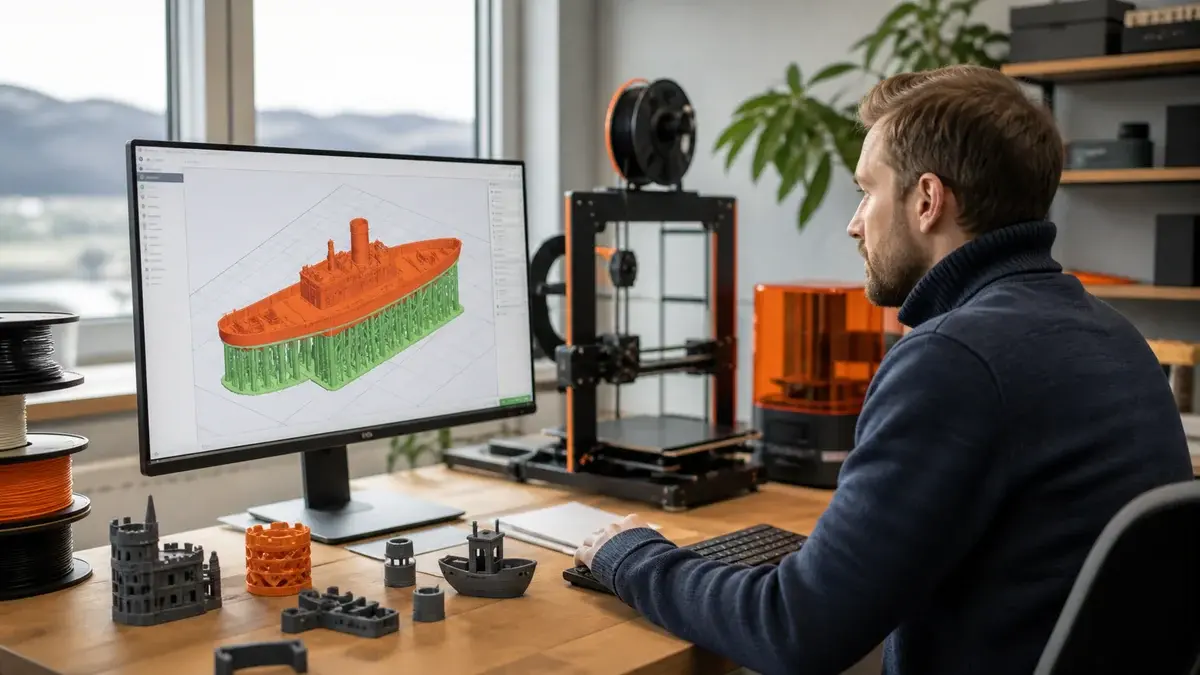
PrusaSlicer viser en forhåndsvisning av modellen på den virtuelle byggeplaten. Du kan rotere, skalere og posisjonere den som du vil. Klikk Slice now når du er klar — programmet prosesserer filen og viser en lagvis forhåndsvisning av G-koden, komplett med estimert tidsbruk og filamentforbruk.
Ta deg tid til å studere forhåndsvisningen før du eksporterer. Sjekk at støttestrukturer sitter der de skal, at infill ser fornuftig ut, og at første lag ligger stødig. Lagre så G-koden til SD-kort, USB, eller send den direkte til printeren via nettverk hvis maskinen din støtter det.
Funksjoner som gjør PrusaSlicer spesiell
PrusaSlicer er mer enn bare et solid utgangspunkt. Flere av funksjonene her ble faktisk introdusert i PrusaSlicer først og senere adoptert av forkene som fulgte.
Organiske støttestrukturer (organic supports) vokser opp mot modellen som trelignende grener i stedet for rette søyler. De bruker mindre filament, printer raskere og er som regel lettere å fjerne. For figurer og modeller med mye overheng er dette en gamechanger.
Variabel laghøyde (variable layer height) lar deg bruke tynne lag der modellen har fine detaljer og skråflater, og tykkere lag der overflaten er loddrett og detaljene uansett ikke synes. Resultatet er penere utskrifter uten den ekstra tiden det koster å printe hele modellen med lav laghøyde.
Innstillinger per objekt (per-object settings) betyr at du kan gi hver enkelt modell på byggeplaten sine egne innstillinger. Én del med 15 % infill, en annen med 40 %, en tredje med støtte og resten uten — alt i samme jobb. Uvurderlig når du printer flere ting samtidig.
Paint-on supports lar deg male støtte direkte på modellen med musepekeren, akkurat der du vil ha dem, og fjerne dem der de ikke trengs. Du får full kontroll uten å slåss mot automatikken.
Legg til innebygd sømplassering (seam painting), modifikatorer og et modent grensesnitt for finjustering, så skjønner du hvorfor så mange erfarne printere holder fast ved PrusaSlicer selv når nyere alternativer dukker opp.
Anbefalte startinnstillinger
Her er innstillingene vi selv starter med når vi setter opp en ny profil i PrusaSlicer. De gjelder primært PLA, men prinsippene er like for de fleste materialer.
Laghøyde og hastighet:
- Laghøyde: 0,2 mm er gullstandarden for de fleste utskrifter. Vil du ha finere detaljer, prøv 0,15 mm. Skal det gå fort og grovt, prøv 0,3 mm.
- Første lag: PrusaSlicer bruker gjerne et tykkere første lag som standard, og det er bra — et solid første lag fester seg bedre til byggeplaten.
- Printehastighet: PrusaSlicer sine standardhastigheter er konservative og trygge. Start der, og øk gradvis når du ser at maskinen leverer stabilt.
Infill og vegger:
- Infill: 15 % rekker for dekorative gjenstander. 20–25 % for funksjonelle deler. Over 40 % er sjelden nødvendig.
- Infill-mønster: Grid eller Gyroid dekker de fleste behov. Gyroid gir jevn styrke i alle retninger.
- Vegger (perimetere): 3 er et godt utgangspunkt. Øk til 4–5 for deler som skal tåle belastning.
Støtte og brim:
- Prøv organiske støttestrukturer for figurer og modeller med mye overheng — de er lette å fjerne og sparer filament.
- Bruk brim for deler med liten kontaktflate mot byggeplaten. 5 mm bredde holder som regel.
- Skru på support interface slik at støtten slipper lettere fra modellen uten å skade overflaten.
Når du har fått de første utskriftene i havn og vil presse ut enda mer kvalitet, er innebygd flow- og temperaturkalibrering neste steg. PrusaSlicer har ikke like mange kalibreringsassistenter som OrcaSlicer, men de klassiske kalibreringsmodellene fungerer utmerket her også.
PrusaSlicer vs OrcaSlicer
Dette er kanskje det vanligste spørsmålet vi får, og svaret er nyansert fordi de to er i slekt. OrcaSlicer er tross alt en etterkommer av PrusaSlicer via Bambu Studio, og de deler mye DNA.
Den store forskjellen ligger i kalibrering og grensesnitt. OrcaSlicer har flere innebygde kalibreringsassistenter — flow-rate, temperaturkurve og pressure advance med noen få klikk — og et grensesnitt mange opplever som litt mer moderne. PrusaSlicer er til gjengjeld mer konservativ og forutsigbar i standardvalgene sine, har svært god dokumentasjon, og enkelte finjusteringsverktøy som fortsatt er hakket mer polerte her.
Vår ærlige anbefaling: eier du en Prusa-maskin, eller setter pris på stabilitet og god dokumentasjon, er PrusaSlicer et strålende valg. Vil du ha de raskeste kalibreringsassistentene og et litt friskere grensesnitt, ligger OrcaSlicer et hode foran der. Begge er gratis, så det koster ingenting å prøve begge. Se vår fullstendige slicersammenligning for detaljene.
PrusaSlicer vs Cura
Cura fra UltiMaker er den andre store, veletablerte gratisslicer-en, og sammenligningen er interessant fordi de to representerer ulike filosofier.
Cura har et enormt fellesskap, et rikt utvalg av plugins gjennom Marketplace, og støtte for et bredt spekter av printere. Grensesnittet er nybegynnervennlig med en tydelig “Recommended”-modus. PrusaSlicer eksponerer på sin side flere avanserte innstillinger tidligere, har organiske støtter og innstillinger per objekt innebygd, og standardprofilene er ofte litt bedre kalibrert rett ut av boksen.
For en nybegynner som bare vil trykke på en knapp og komme i gang, kan Cura føles litt vennligere. For den som vil vokse inn i mer avansert bruk og ha full kontroll uten å installere plugins, er PrusaSlicer et mer helhetlig verktøy. Uansett hvilken du lander på: begge fungerer fint med den 3D-printeren du velger deg, og begge er gratis.
Ofte stilte spørsmål
Er PrusaSlicer gratis?
Ja, PrusaSlicer er helt gratis å laste ned og bruke. Den er åpen kildekode på GitHub under en åpen lisens, noe som betyr at hvem som helst kan bidra til utviklingen. Det finnes ingen betalte funksjoner eller abonnementer — Prusa Research utvikler den både som verktøy for egne kunder og som et bidrag til fellesskapet.
Fungerer PrusaSlicer med andre printere enn Prusa?
Absolutt. Dette er en av de vanligste misforståelsene. PrusaSlicer har ferdige profiler for en lang rekke merker — Creality, Anycubic, Elegoo, Voron og flere — og du kan lage custom-profiler for alt annet. Den fungerer med praktisk talt hvilken som helst FDM-printer, ikke bare Prusa-maskiner.
PrusaSlicer vs OrcaSlicer — hvilken bør jeg velge?
OrcaSlicer er en etterkommer av PrusaSlicer og har flere innebygde kalibreringsassistenter samt et litt mer moderne grensesnitt. PrusaSlicer er mer konservativ og stabil, med utmerket dokumentasjon og noen finjusteringsverktøy som fortsatt er svært gode. Eier du en Prusa, eller verdsetter stabilitet, velg PrusaSlicer. Vil du ha raskest mulig kalibrering, se på OrcaSlicer. Begge er gratis å prøve.
PrusaSlicer vs Cura — hva er forskjellen?
Cura har et større plugin-økosystem og en ekstra nybegynnervennlig “Recommended”-modus. PrusaSlicer gir deg organiske støtter, variabel laghøyde og innstillinger per objekt innebygd, og profilene er ofte bedre kalibrert fra start. Cura kan føles litt enklere for absolutte nybegynnere, mens PrusaSlicer belønner deg mer etter hvert som du vokser. Les mer i vår oversikt over beste slicer.
Er PrusaSlicer på norsk?
PrusaSlicer har språkstøtte for mange språk, men norsk er ikke blant de mest komplette. De fleste norske brukere kjører den derfor på engelsk uten problemer — grensesnittet er logisk, og dokumentasjonen fra Prusa er svært god. Trenger du hjelp på norsk, finnes det aktive norske grupper på Facebook og Discord.
Hva er organiske støttestrukturer?
Organiske støtter (organic supports) er trelignende støttestrukturer som vokser opp mot modellen med grener i stedet for rette søyler. De bruker mindre filament, printer raskere og er som regel lettere å fjerne enn tradisjonelle støtter. Funksjonen ble popularisert nettopp i PrusaSlicer og er spesielt nyttig for figurer og modeller med mye overheng.
Kan jeg bruke PrusaSlicer som helt fersk nybegynner?
Ja. Standardinnstillingene er trygge og konservative, konfigurasjonsveiviseren tar deg gjennom oppsettet, og dokumentasjonen er blant de beste som finnes. Er du helt ny til hobbyen, anbefaler vi å lese vår nybegynnerguide til 3D-printing og guiden til beste 3D-printer for nybegynnere parallelt, så henger alt bedre sammen.
PrusaSlicer er etter vår mening en av de mest undervurderte slicerne der ute — nettopp fordi navnet får den til å virke Prusa-eksklusiv. Sannheten er at den er stamfaren til både Bambu Studio og OrcaSlicer, den er stabil som fjell, og den fungerer med nesten hvilken som helst FDM-printer du eier. Last den ned, legg til printerprofilen din, og kjør en enkel testutskrift — så ser du raskt hvorfor så mange erfarne printere aldri forlot den.
Er du fortsatt usikker på hvilken maskin du skal bruke den med? Ta en titt på vår oversikt over beste 3D-printer 2026 eller guiden til beste 3D-printer for nybegynnere. Trenger du filament til de første utskriftene, start med et godt PLA-filament — det er det mest forlatende materialet å begynne med. Les også vår guide til 3D-printer tilbehør for å se hva som faktisk er verdt å skaffe seg utover selve printeren og sliceren.
Sist oppdatert: 01 October 2026