Denne artikkelen kan inneholde affiliate-lenker.
Innhold
- Orca Slicer guide 2026: slik setter du opp og bruker den
- Hva er OrcaSlicer?
- Oppsettsguide — steg for steg
- Last ned og installer
- Legg til printerprofil
- Velg filamentprofil
- Første kalibrering
- Slice og eksporter G-code
- Hvem passer OrcaSlicer for?
- Praktiske tips
- Ofte stilte spørsmål
- Er OrcaSlicer gratis?
- OrcaSlicer vs Cura — hvilken er best?
- OrcaSlicer vs Bambu Studio — hva er forskjellen?
- Fungerer OrcaSlicer med Creality-printere?
- Er OrcaSlicer på norsk?
- Kan jeg importere mine gamle Cura-profiler?
- Hva er forskjellen på OrcaSlicer og PrusaSlicer?
Orca Slicer guide 2026: slik setter du opp og bruker den
Vi husker godt den første gangen vi byttet fra Cura til OrcaSlicer. Det tok omtrent én time å bli hjemmevant — og siden da har vi ikke sett oss tilbake. OrcaSlicer har blitt vår foretrukne slicer for nesten alt vi printer, og vi er ikke alene om den følelsen.
Denne guiden er ikke en bred sammenligning av alle slicerne på markedet — den siden finner du i vår guide til beste slicer for 3D-printer. Her går vi rett på sak: hva OrcaSlicer er, hvordan du setter den opp fra scratch, og hvilke innstillinger som gir deg de beste resultatene fra dag én.
Er du ny til 3D-printing generelt? Start heller med vår nybegynnerguide til 3D-printing og kom tilbake hit etterpå. Allerede varmet opp? Da setter vi i gang.
Hva er OrcaSlicer?
OrcaSlicer er en gratis og åpen kildekode slicer for FDM- og resinprintere. Den ble opprinnelig utviklet som en fork av Bambu Studio (som igjen er basert på PrusaSlicer og Slic3r), men har siden vokst til å bli sin egen sak — med egne funksjoner, aktiv utvikling og et dedikert fellesskap. Du finner kildekoden og nedlastinger på OrcaSlicers GitHub-side.
Hvorfor velger folk OrcaSlicer? Kort fortalt: den gir deg mye av den polerte brukeropplevelsen fra Bambu Studio, men fungerer med nesten alle FDM-printere på markedet. Du slipper å velge mellom et brukervennlig grensesnitt og støtte for maskinen din.
OrcaSlicer støtter de vanligste filformatene — STL, 3MF, OBJ og AMF — og eksporterer G-kode tilpasset din spesifikke printer. Den har innebygde kalibreringsfunksjoner som temperaturkurver, flow-kalibrering og pressure advance, som gjør det mye lettere å finne gode innstillinger for nytt filament.
Fellesskapet rundt OrcaSlicer er stort og aktivt. Det betyr oppdateringer jevnlig, mange printerprofiler å velge fra, og et hav av tips på Reddit og i Discord-servere hvis du sitter fast.
Oppsettsguide — steg for steg
Her er den praktiske gjennomgangen: fra du laster ned programmet til du er klar til å sende din første jobb til printeren. Denne guiden holder deg i hånden hele veien. 🖨️
Last ned og installer
Gå til OrcaSlicer på GitHub og last ned den nyeste stabile versjonen for ditt operativsystem (Windows, macOS eller Linux). Det finnes alltid en installer (.exe for Windows, .dmg for Mac) — bruk den fremfor portabel versjon i starten.
Installasjonen er rett frem. Kjør installeren, godta standard innstillinger, og start programmet. Første gang du åpner OrcaSlicer, møtes du av en oppsettveiviser som hjelper deg med å konfigurere printerprofilen din.
Legg til printerprofil
Dette er det viktigste steget. OrcaSlicer kommer med forhåndsbygde profiler for de mest populære printerne — Bambu Lab, Creality, Prusa, Voron, Anker og mange flere.
Slik gjør du det:
- Velg produsenten din fra listen (f.eks. Creality)
- Velg modellen din (f.eks. Ender-3 V3)
- Bekreft spesifikasjoner som byggeplate-størrelse og dyse-diameter
Har du en Bambu Lab-printer? Da er profilstøtten spesielt god siden OrcaSlicer er forket fra Bambu Studio. Har du en Creality-maskin? Det finnes profiler for de fleste modeller, inkludert Ender-serien og K-serien.
Har du en mer obskur printer uten ferdig profil, kan du opprette en custom-profil manuelt. Du trenger da byggeplate-størrelse, maksimal printehastighet og dyse-diameter. Sjekk manualen til printeren din for disse verdiene.
Velg filamentprofil
Etter printerprofilen er neste steg å velge riktig filamentprofil. OrcaSlicer har innebygde profiler for de vanligste materialene: PLA, PETG, ABS, ASA, TPU og flere.
Hvis du bruker et spesifikt merke, kan det hende det finnes en tilpasset profil enten innebygd eller som du kan laste ned fra fellesskapet. Men standard PLA-profil holder for de fleste som er i gang med PLA-filament.
Tommelfingerregel for starttemperaturer:
- PLA: 210–220 °C dyse, 60 °C byggeplate
- PETG: 230–240 °C dyse, 70–80 °C byggeplate (se vår PETG-guide for mer)
- TPU: 220–235 °C dyse, 30–60 °C byggeplate (mer om det i TPU-filamentguiden)
Husk at disse er startpunkter. Du vil justere basert på kalibrering.
Første kalibrering
Her skiller OrcaSlicer seg markant fra de fleste konkurrentene. Den har innebygde kalibreringsfunksjoner som gjør det mye enklere å finne de riktige innstillingene for din kombinasjon av printer og filament.
Flow-kalibrering hjelper deg å finne riktig mengde filament som ekstruderes. For mye gir overekstrudering med bulete overflater. For lite gir svake lag og dårlig adhesjon mellom lagene.
Temperaturkurve lar deg printe et tårn med ulike temperaturer i hvert segment, slik at du kan se hvilken temperatur som gir best overheng, styrke og overflate for ditt spesifikke filament — ikke bare det som står på rullen.
Pressure advance (også kjent som Linear Advance på noen printere) kompenserer for trykket som bygger seg opp i ekstruderens mellomlager. Riktig verdi gir skarpere hjørner og jevnere linjer, spesielt på høy hastighet.
Start med flow-kalibrering og temperaturkurven. Pressure advance er viktig, men kan vente til du er litt mer komfortabel med programmet.
Slice og eksporter G-code
Når printer og filamentprofil er på plass, er du klar til å slice den første modellen. Importer en STL- eller 3MF-fil via Fil-menyen eller ved å dra filen direkte inn i vinduet.
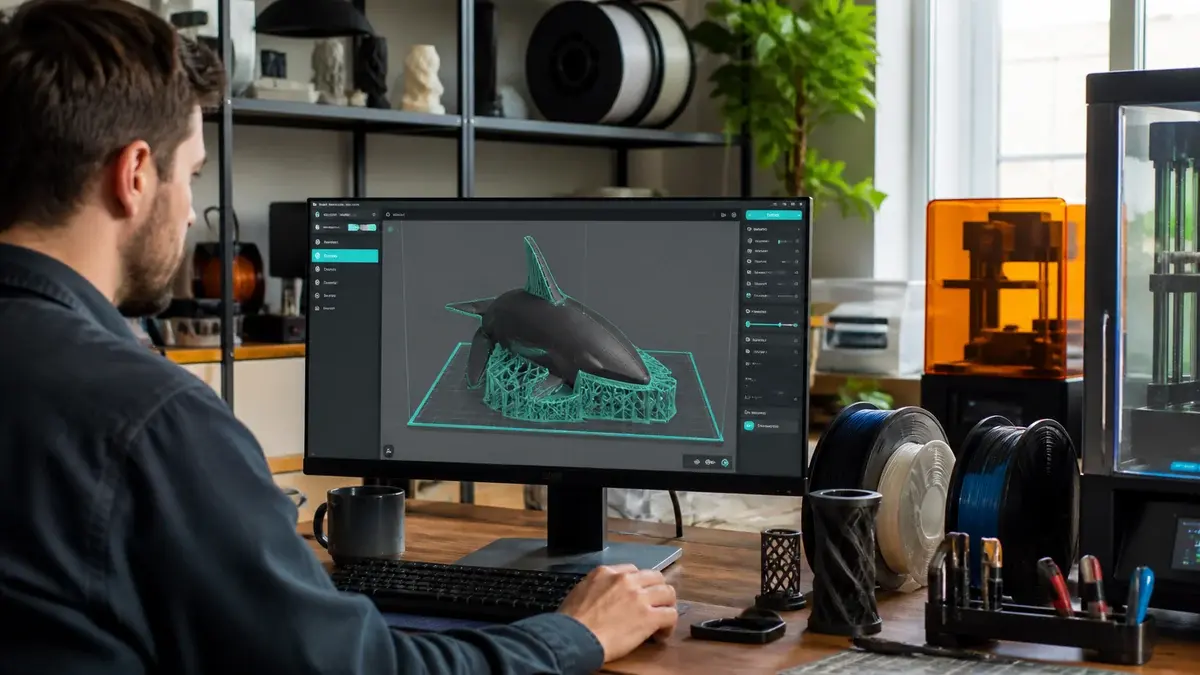
OrcaSlicer viser deg en forhåndsvisning av modellen på din virtuelle byggeplate. Du kan rotere, skalere og posisjonere den som du vil. Klikk på Slice når du er klar — programmet prosesserer filen og viser deg en lagvis forhåndsvisning av G-koden.
Ta en titt på forhåndsvisningen før du eksporterer. Sjekk at støttestrukturer er der de skal, at infill ser riktig ut, og at første lag ser fornuftig ut. Lagre G-koden til SD-kort, USB eller send direkte til printeren via nettverksintegrering.
Hvem passer OrcaSlicer for?
OrcaSlicer er ikke én ting for alle — men den passer forbausende mange:
- Nybegynner med FDM-printer: OrcaSlicer har et ryddig grensesnitt som ikke overveldende, og de innebygde kalibreringene gjør at du slipper å gjette deg frem. Les gjerne vår guide til beste 3D-printer for nybegynnere først.
- Bambu Lab-eier som vil ha mer kontroll: Du kan bruke Bambu Studio for det meste, men OrcaSlicer gir deg dypere tilgang til innstillinger uten å miste kompatibiliteten med maskinene dine. Sjekk vår Bambu Lab-side for oversikt over modellene.
- Creality-eier som er lei av Cura: OrcaSlicer fungerer utmerket med Ender- og K-serien, og mange opplever at den er raskere og mer stabil enn Cura. Se vår Creality-guide for mer.
- Avansert bruker med egenbygd printer: Støtten for custom-profiler og tilgang til alle lavnivå-innstillinger gjør OrcaSlicer til et kraftig verktøy for dem som bygger egne maskiner eller printer med eksotiske materialer.
- Noen som printer mye PETG eller TPU: De innebygde kalibreringene og fine materialprofilene gjør det mye lettere å mestre PETG og TPU enn i mange andre slicere.
Den eneste gruppen som kanskje ikke trenger OrcaSlicer: de som allerede er 100 % fornøyde med Bambu Studio og aldri printer på noe annet enn Bambu-maskiner. Men selv da er det verdt et forsøk.
Praktiske tips
Her er innstillingene vi alltid starter med når vi setter opp en ny profil i OrcaSlicer. Disse gjelder primært for PLA, men prinsippene er like for de fleste materialer.
Laghøyde og hastighet:
- Laghøyde: 0,2 mm er gullstandarden for de fleste utskrifter. Vil du ha finere detaljer, prøv 0,12 mm. Vil du printe raskt og grovt, prøv 0,28 mm.
- Første lag: Sett første lag til 0,25–0,3 mm uansett hva du velger for resten. Et tykkere første lag fester seg bedre til byggeplaten.
- Printehastighet: Start med 100–150 mm/s for veggene og 150–200 mm/s for infill. Øk gradvis etter at printen er stabil.
Infill og vegger:
- Infill: 15 % rekker for dekorative gjenstander. 20–25 % for funksjonelle deler. Over 40 % er sjelden nødvendig.
- Infill-mønster: Grid eller Gyroid for de fleste formål. Gyroid gir jevnere styrke i alle retninger.
- Vegger: 3 vegger (perimetere) er et godt utgangspunkt. Øk til 4–5 for deler som skal tåle belastning.
Supports og brim:
- Skru på automatiske støttestrukturer for overheng over 45–50 grader. OrcaSlicer sin støtte er ganske god, men sjekk forhåndsvisningen nøye.
- Bruk brim (en flat kant rundt bunnen av printen) for deler med lite kontaktflate mot byggeplaten. 5–10 mm bredde holder som regel.
- Support interface: Skru på interface-lag for supports — det gjør det mye lettere å fjerne dem uten å skade overflaten.
Kalibrering når du er klar: Kjør flow rate kalibrering når du bytter filamentmerke eller -farge. Selv PLA fra samme produsent kan variere mellom spoler, og flow-verdien bør justeres deretter.
Kjør temperaturkurve for hvert nye filament du prøver for første gang. Bruk den anbefalte temperaturen som startpunkt og prøv 5 °C lavere og høyere. Du vil fort se forskjellen i kvalitet.
Ofte stilte spørsmål
Er OrcaSlicer gratis?
Ja, OrcaSlicer er helt gratis å laste ned og bruke. Den er åpen kildekode på GitHub under en åpen lisens, noe som betyr at hvem som helst kan bidra til utviklingen. Det finnes ingen betalte funksjoner eller abonnementer.
OrcaSlicer vs Cura — hvilken er best?
Det avhenger av hva du er ute etter. Cura har et enormt fellesskap, mange plugins og støtte for et svært bredt utvalg av printere. OrcaSlicer har et etter vår mening ryddigere grensesnitt, bedre innebygde kalibreringsfunksjoner og en filslicingsmotor som ofte gir raskere resultater på høy hastighet.
Prøv begge — de er gratis. Mange vi kjenner bruker OrcaSlicer for det meste og faller tilbake på Cura kun for spesifikke plugins. Se vår fullstendige slicersammenligning for mer detaljer.
OrcaSlicer vs Bambu Studio — hva er forskjellen?
OrcaSlicer er forket fra Bambu Studio og deler mye av kodebasen. Den viktigste forskjellen er at OrcaSlicer fungerer godt med alle FDM-printere, mens Bambu Studio er optimalisert for Bambu Lab sine egne maskiner. OrcaSlicer har også noen ekstra kalibreringsfunksjoner som ikke finnes i Bambu Studio.
Eier du en Bambu Lab-printer kan du trygt bruke OrcaSlicer — mange gjør nettopp det for å få tilgang til mer avanserte innstillinger.
Fungerer OrcaSlicer med Creality-printere?
Ja, OrcaSlicer har profiler for de fleste Creality-modeller, inkludert hele Ender-serien og de nyere K1- og K2-maskinene. Mange Creality-eiere foretrekker OrcaSlicer fremfor Creality Print nettopp fordi kalibreringsfunksjonene er langt bedre.
Er OrcaSlicer på norsk?
OrcaSlicer er primært tilgjengelig på engelsk, men grensesnittet er enkelt og logisk. De fleste norske brukere bruker den på engelsk uten problemer. Fellesskapet er internasjonalt, men det finnes norske grupper på Facebook og Discord der du kan få hjelp på norsk.
Kan jeg importere mine gamle Cura-profiler?
Ikke direkte. Du kan ikke importere Cura-profiler som Cura-filer, men du kan manuelt overføre innstillingene — lag, hastighet, temperatur, supports — til OrcaSlicer. Siden mange av parameterne heter det samme eller noe lignende, tar det vanligvis ikke mer enn en halvtime å gjenskape en profil du kjenner godt.
Hva er forskjellen på OrcaSlicer og PrusaSlicer?
PrusaSlicer er grunnmuren som mye av det moderne slicer-universet er bygget på — inkludert OrcaSlicer. PrusaSlicer er utmerket, særlig for Prusa-maskiner, og har et stort fellesskap. OrcaSlicer er et par steg foran på brukergrensesnitt og kalibreringsfunksjoner, men PrusaSlicer er like stabilt og kanskje mer konservativt i valg av standardinnstillinger. Vil du vite mer om slicere generelt, les vår oversikt over beste 3D-printer slicer 2026.
OrcaSlicer er etter vår mening det beste stedet å starte for de fleste som vil ha en kraftig slicer som fungerer på tvers av printere uten å ofre brukervennlighet. Installer den, legg til printerprofilen din, og kjør en rask flow-kalibrering — så er du i gang på under en time.
Er du usikker på hvilken printer du skal anskaffe deg til å bruke den med? Ta en titt på vår oversikt over beste 3D-printer 2026 eller vår guide til beste 3D-printer for nybegynnere. Trenger du filament til de første utskriftene, anbefaler vi å starte med et godt PLA-filament — det er det mest forlgivende materialet å starte med. Les også vår guide til 3D-printer tilbehør for å se hva som faktisk er verdt å skaffe seg utover selve maskinen og sliceren.
Sist oppdatert: 01 October 2026